태그 아카이브: 워드 프레스

가이드 시작: 워드 프레스 플러그인

우리를 통해 떠 났어요 테마와 위젯 귀하의 워드 프레스 사이트를 사용자 지정 하기 위한, 우리가 지금 WordPress의 가장 인상적인 면을 이동: 플러그인. 플러그인은 단순히 워드 프레스 기능 및 주로 외부 개발자가 개발한 사용자 지정 및 워드 프레스에 의해 또한. 플러그인에서 배열할 수 있다 간단한 매우 구체적인. 당신은 수도 있습니다 묻는 스스로 왜 플러그인 자동으로 포함 되지 않습니다., 잘, 워드 프레스는 두고 추가 당신은 당신 처럼 기본 또는 복잡 한 귀하의 블로그 또는 사이트를 만드는 옵션.

WordPress에 플러그인 할 수 귀하의 사이트를 같은 것 이라고 거의 모든 것을 할 수 있는. 귀하의 블로그를 공유할 수 있도록 플러그인을 검색할 수 있습니다., 사용자 지정 연락처 양식을 만들려면, 또는 귀하의 소셜 미디어 계정 링크. 하지만 이건 시작에 불과. 그 플러그인 새로운 블로그 방문자를 보내드립니다 원한다? 그것에 대 한 검색. 그것은 거기.

간단한 넣어, 그들의 플러그인을으로 워드 프레스에 설명 합니다.: "플러그 접속식 WordPress 당신이 상상할 수 있는 거의 모든 것을 할 수 확장할 수 있습니다.. 디렉터리에서 찾을 수 있습니다., 다운로드, 속도, and comment on all the best plugins the WordPress community has to offer.”

플러그인 왜 필요 합니까?

어쩌면 당신은 하지 마십시오: 모든 정직에서, 필요 하거나 제공 하는 모든 플러그인을 사용 하지 않을 수 있습니다.. 제공 하는 표준 WordPress 매우 완료 되 고 플러그인은 관심이 사람에 대 한 보너스.

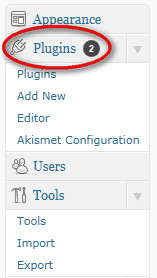
어쩌면 당신은: 하지만, 플러그인의 세계로 감행 하려는 경우, 간단 하 게 귀하의 블로그를 추가 하 고 싶은 수 있습니다에 대 한 검색. 사회적인 서 표를 사이트에 귀하의 블로그를 공유 하는 방법에 대 한 보고? 대시보드의 플러그인 링크로 이동한 다음 "공유 검색,"또는 특정 서비스에 대 한, "ShareThis,"이는이 블로그에 각 게시물의 다음 끝에 사용. 또 다른 위대한 플러그인이입니다. Akismet, 무료 수 있는 또는 당신이 수 있는 일정 금액을 기부 하기로. Akismet 귀하의 사이트의 백 엔드에 대해서만 작동 하 고 당신의 블로그에 코멘트를 모니터링 하 고 게시 되 고에서 당신을 미치게 스팸 게시물을 유지. 이 두 제품은 당신에 게 좋은 소리를 하는 경우, 그것은 플러그인으로 시작 하는 방법을 배우는 시간을.

어떻게 그들을 사용 합니까?

귀하의 플러그인에 대 한 검색: 검색 하는 가장 쉬운 방법, 다운로드 하 고 활성화 플러그인은 워드 프레스 대시보드를 통해 바로. 플러그인으로 이동>새로 추가 하 고 무엇을 해야 할 수도 있습니다에 대 한 검색. 아마도 그것은 당신의 최근 짹짹 귀하의 블로그의 사이드바에 있는 공유 프로그램, 이 블로그 처럼. 검색 하는 것: "트위터" 및 검색 결과 통해. 당신을 위해 플러그인의 묘사는 하나 옳은 길을 읽으십시오. 또한 각 플러그인에 대 한 리뷰를 읽고 해야, 때문에 대부분 외부 소스에 의해 개발 하 고 최상의 옵션이 없을 수도 있습니다. 일단 당신이 보고 싶은 플러그인, "지금 설치 합니다." 클릭

귀하의 플러그인을 활성화: 플러그인에 뭔가 귀하의 사이트의 프런트 엔드에 표시 되는 경우, 최근 짹짹 플러그인 처럼이 블로그에서 볼 수 있습니다., 다음에 표시 됩니다 그것은 당신의 위젯 영역 일단 다운로드. 당신이 취급 하 게 됩니다 다음 드래그와 위젯 처럼, 드롭 및 사용자 지정에 대해 설명 이 게시물 지난. 위젯 경우에 귀하의 사이트의 백 엔드에 작동할 무언가, 같은 Akismet, 당신은 프런트 엔드에 표시 되지 것입니다로 플러그인 영역에서 플러그인을 활성화 해야 합니다..

변화에 대 한 프런트 엔드를 체크 하 고 트위터 같은 프로그램을 볼 수 백 엔드를 체크 해야 Akismet 노력 하 고 있습니다..

행운을 빌어요 그리고 당신은 WordPress 플러그인에 대 한 코멘트에서 질문을 두고!
몇 가지 워드 프레스 도움말: 테마와 위젯

워드 프레스는 다양 합니다., GDI 회원의 일환으로 당신에 게 그것을 제공 하는 이유. 워드 프레스 우리의 사이트 빌더 보다 탐색 조금 더 많은 배경 지식이 필요, 그래서 우리는 당신에 게 모든 도구를 최고의 웹사이트를 만들 GDI 통해 워드 프레스를 사용 하는 경우. 우리는 "어떻게에" 공유도 합니다. 비디오 앞으로 몇 주 내 WordPress에 대 한, 그래서 체류가 게시! 그때까지, 여기 조금 "어떻게 하려면," 일부에 대 한 WordPress의의 가장 강력한 기능.

테마

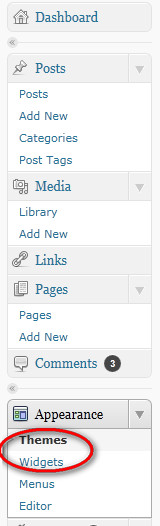
워드 프레스 테마 당신의 부분에 적은 노력으로 좋은 찾는 사이트를 만드는 방법으로 제공 됩니다.. 여러 테마를 사용자 정의할 수 있습니다 및 위젯과 옵션의 톤을 가진 매우 복잡 한 간단한에서 범위. 워드 프레스 테마의 거 대 한 번호를 제공 하 고 GDI 지금 제공 하는 자체 사용자 정의 테마. 귀하의 워드 프레스 사이트에 로그인 하 고 탐색 하 여 GDI 테마를 쉽게 찾을 수 있습니다. 외관>테마 찾기. GDI 주제 페이지의 하단에 맞을 것 이다. 클릭 적용 및 준비가 사용자 지정 하거나 그냥 게시 시작.

다른 테마를 찾아, 쉽게 검색할 수 있습니다 WordPress 또는 어떤 검색 엔진 든 지에서 무료 워드 프레스 테마. 여러 가지 방법으로 포함 하 여 색상 테마를 검색할 수 있습니다., 기능 및 열. 다양 한 테마가 완전히 만들고 헤더와 배경을 추가할 수 있도록 사용자 정의할 수 있습니다.. 테마도 추가할 수 있게 더 많은 기능과 전문 귀하의 페이지를 확인 하는 위젯. 당신은 또한 검색할 수 있습니다 WordPress 데이터베이스 외부 무료 테마, 단순히 "무료 WordPress의 테마를 검색 하 여,"다운로드하기 전에 작성자와 사이트를 신뢰하는지 확인하세요.. WordPress 내에서 다운로드할 때 설치가 완료되면 활성화하기만 하면 됩니다.. 테마 워드 프레스의 이상으로 발견에 대 한, 일단 당신의 테마를 다운로드, 단순히 워드 프레스에서 테마 영역에 반환 하 고 이동 테마를 설치>업로드. 일단 테마 업로드, 당신이 해야 합니다 귀하의 페이지에 표시 됩니다 경우 전에 그것을 활성화 하 고 사용자 지정을 시작할 수 있습니다.

위젯 추가

이제는 주제를가지고, 귀하의 페이지를 사용자 지정 하 고 위젯 추가 사용 하기 쉽게 만드는 창조를 얻을 수 있습니다.. 많은 다른 위젯을 제공 하는 워드 프레스를 압도 할 수 있습니다. 그러나, 위젯 설정 귀하의 사이트를 보다 쉽게 거기에 있다 그리고 그들은 정말 복잡 하지 않습니다 또는 기술에 정통한 그들은 소리. GDI 제휴 블로그에서 오른쪽 아래로 볼 수 있습니다.: “최근 게시물,” “아카이브,” 등. 이들은 모든 위젯.

자료 WordPress 매우 사용자 친화 및에서 선택할 수 많은 위젯 및 모두 그들을 드롭 그냥을 활성화 하기 위해 필요. "최근 게시물"을 사용 하는 것입니다 위젯을 추가 하는 방법의 예를 들어 위젯:

사람들이 과거 게시물 그들은 보고 보고 싶은 것 이다, 그래서 최근 게시물 위젯이 사람들에 게 접근을 줄 수 있는 좋은 방법입니다.. 단순히 도구에가 서, 찾기 "최근 게시물" 표시를 원하는 위젯과 드래그 오른손을 어디에 적 측면. 선택한 테마에 따라, 옵션을 "사이드바" "하단 바" 이상 있을 수 있습니다.. 단순히 당신이 원하는 하 고 그것을 저장 하기 전에 사용자 지정 드롭. 어떤 위젯 추가 하려면이 과정을 반복. 일부 위젯이 조금 더 많은 작업이 필요할 수 있습니다 및 코딩, 그래서 항상 어떻게 것 들 표시를 보고 귀하의 사이트를 확인.

지금 그것은 당신을 위해 다양 한 테마와 위젯 추가 함께 시작 하 여 사상 최고의 페이지를 만들 시간 이다.

무슨 다른 기능은 당신을 보고 싶습니다 한 “HOWTO” 에 대 한 블로그?

좋은 유럽의 웹사이트를 위한 팁

GDI에서, 우리는 우리의 제휴사에서 듣고 싶어요, 여부의 질문 또는 의견, 당신에 게 서 청각 우리가 더 나은 제품을 제공 하 고 경험 하는 데 도움이. 우리의 새로운 계열사 중 하나 최근 트위터에 문의, "무슨 훌륭한 웹사이트에 대 한 도움말입니다.?"이것이 하지에 대 한 답변을 공유 하는 너무 좋은 질문 이기 때문, 읽기에 대 한 우리의 GDI 특정 팁. 이러한 팁 사용 하는 누구나 하지 복제 사이트를 주목 한다.

귀하의 사이트를 반영 해야 한다

귀하의 웹사이트 당신의 메시지와 귀하의 비즈니스를 반영 해야 한다. 자신의 사진과 함께 웹 페이지를 커버 의미 하지는 않습니다. (하려면 할 수 있지만 :)), 하지만 더 나아가 사이트를 개인화하는 데 시간을 투자하세요. 귀하의 페이지가 인터넷의 다른 모든 사이트보다 눈에 띄기를 원합니다., 그래서 그것을 사용자 정의하시오! 귀하의 페이지를 만들어 초대, 눈 잡기와 도움이. 할 수 있는이 독특한 수 있도록 처음부터 귀하의 사이트를 구축 하거나 SiteBuilder 워드 프레스를 사용 하 여, 둘 다 GDI에 의해 제공.

SiteBuilder 시도

만약 유럽 사이트에 귀하의 첫 번째 적 웹사이트, 우리의 SiteBuilder를 사용해보십시오. SiteBuilder 일부 매우 사용 하기 쉬운 서식 파일 시작 하는. SiteBuilder 서식 파일을 사용 하면 여러 가지 방법으로 당신을 수 있도록 사진을 추가 하려면 그들을 맞춤합니다, 양식 및 기타 문의. 기본 웹 사이트 또는 귀하의 첫 번째 사이트에 대 한, SiteBuilder 완벽 한 선택입니다..

워드 프레스를 시도

더욱 개인화 된 웹사이트를 만들 수, 우리의 WordPress 제공 시도. 워드 프레스 SiteBuilder 보다 조금 더 많은 웹사이트 지식이 필요, 하지만 옵션의 톤을 제공 합니다. 우리의 WordPress 제공 혜택 확실히 메이크업 시간을 내어 대 한 웹사이트를 만드는 방법에 대해 좀 더 배울 수. 사용할 수 있는 워드 프레스와 소셜 미디어 계정으로 귀하의 사이트 링크, 플러그인 및 위젯을 추가 하 고 몇 가지 멋진 사용자 정의 테마에 액세스할 수 있습니다. 우리는 또한 우리의 계열사에 대 한 워드 프레스 비디오 자습서에 노력, 그래서 있어 게시 그것에 대해 확실 하지 않은 어디에 워드 프레스와 함께 시작 하는 경우.

탐색에 그것에 게 쉬운

귀하의 사이트를 탐색 하기 쉬운 되어야 합니다.. 방문자 귀하의 페이지에와 서 아무 생각이 어디에 필요한 정보를 얻기 위하여가 고 싶지 않아. 모든 사이트가 다른 용도로 사용 하지만 각 몇 가지 보편적인 것 있어야 한다 있다: 회사 소개 및 연락처. 이렇게 하면 누구나 귀하의 회사에 대해 자세히 알아보기 위해 어디를 클릭해야 하는지, 질문이나 비즈니스 문의가 있을 때 어디를 클릭하면 연락할 수 있는지 알 수 있습니다.. 페이지 어딘가에 탐색 모음이 있어야 합니다., 일반적으로 페이지의 상단 또는 왼쪽 이나 오른쪽 그래서 사람들은 쉽게 액세스할 수 귀하의 사이트의 모든 페이지.

행동을 호출

마지막으로 당신은 귀하의 사이트와 함께 달성 하기 위해 애쓰고 있습니까? 방문자는 양식을 작성 하 시겠습니까? 뭔가 구입? 당신에 게 연락 하거나 자신의 이야기를 공유? 이것은 귀하의 페이지에 명확 해야. 당신이 원하는 요구 하지 않는 경우 결과 기대할 수 없다!