GDI の機会とサイトの製品の経験のすべてのレベルに対応します。. 我々 はあなたのサイトを始めたときにかなりの数のブログの記事を共有しました。, 既にウェブサイトを作成する経験がある場合は何が, 既にあるまたは使用したいと思います? GDI を収容することができます。.
Web ホスティング
GDI のより高度な会社のホスティング サービスを提供しています。. GDI のホスティング サービスは、最初から、非常に独自のサイトを構築することができます。. SiteBuilder に組み込まれているユーザー友好的な人の制限の一部をバイパスすることによりこれを行うことができます。. これは、カスタム web サイトを構築することができます彼らちょうどそれのようにして我々 のサーバーにファイルをアップロード. ホスティングを完全にあなたのサイトの柔軟性と制御, GDI のサーバーを使用し、生活のための収入を構築することが. これは、ホストは余分な料金ですべてのメンバーに利用可能です.
URL の転送
あなたはすでにどこかに他作成サイト, コンテンツを移動することができますが、すべての繰り返しを開始したくないです。? GDI の URL 転送サービスがあなたにぴったり. 新しい URL がゼロから全く新しいウェブサイトではないしたい理由の数があります。. 多分あなたの URL は覚えにくい, 職業倫理に反するまたは単はもうお客様のニーズを満たしていません。. これらの問題を解決するために, GDI の URL 転送を使用して、既存のウェブサイトにあなたの新しい .ws のドメインをルーティングすることができます。. 誰かがあなたの .ws のドメインにアクセス彼らは自動的に運ばれる既に構築と既存のサイト.
詳細については www.website.ws/members でのメンバーの領域に頭します。.
 GDI は #IDN とつぶやきを送信毎日ランダムな勝者の選択になります. 1 つの IDN の無料 1 年間の受賞者, そこに彼らと思った場合サービスを追加できます。. 頭の上に抜き出して起動する www.Twitter.com またはあなたの Twitter アカウントを設定します。!
基本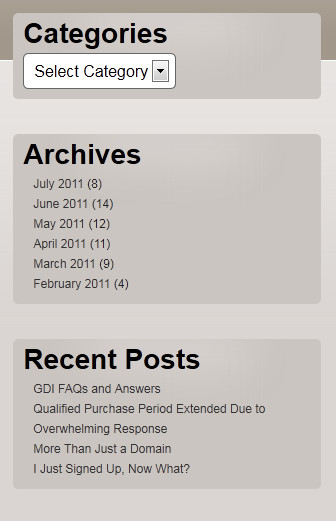 レス、独自のウェブサイトやブログを作成する素晴らしいツールです。. それまでのアドオンと決して必要がありますアップグレードのサイトのニーズの最も基本的ないくつかの偉大なプラグインを提供しています. あなたのサイトを簡単に移動できるようにあなたの訪問者、それらのネットワークのための素晴らしいサイトを作る方法の 1 つであります。. これはリンクと混乱と混乱のレイアウトのトンなしのアクションへの呼び出しを明確にラベル付け. ワードプレスでこれを達成するために簡単な方法はシンプルなサイドバーを追加するには. 下の画像から見ることができるよう, このブログのサイドバーを使用して私たちの訪問者がそのページに移動してしかし過去の投稿. サイド バーを追加する私たちのステップ バイ ステップ ガイドを読んでください。.
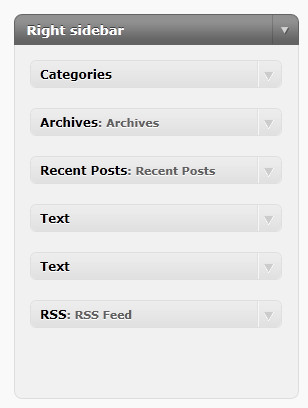
- あなたのワードプレス、同じを使用してアカウントのログインとパスワードに、GDI のメンバー アカウントとしてログインします。. ログインあなたのダッシュ ボード領域になります, ここから, 外観リンクの左手側に移動して、外観の下にある「ウィジェット」をクリックします.
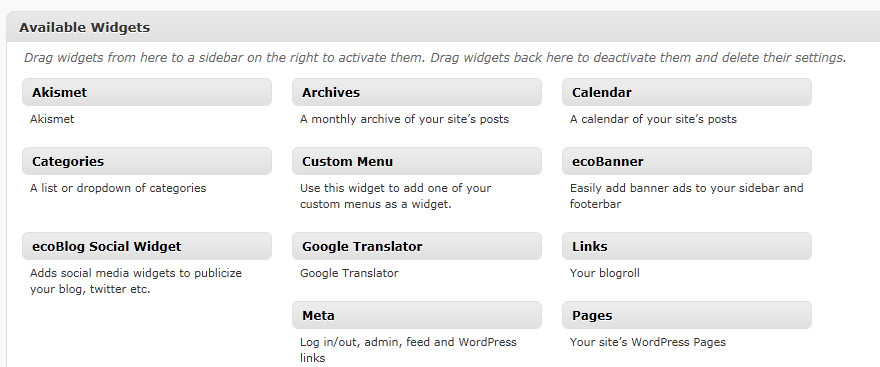
- あなたのウィジェット エリアに一度オプションによって使用しているどのようなテーマの右側に表示されます。, しかし、表示には、少なくとも 1 つの「サイドバー」エリアを持っている必要があります。. これらの領域をドラッグ アンド ドロップです。, 意味する単に必要がウィジェット、ページの中央でのベイからオプションを選択し、サイドバー エリアにドラッグ.
- 今あなたのサイドバーの領域に望むものを決定する時間です。. サイド バーで使用するいくつかの良いウィジェットのカテゴリです。, 最近の投稿, ヶ月でソート アーカイブ, GDI のようなブログを持ってください。. 何でも好きなものをサイド バーに追加します。, しかし、あまりにも多くを追加しません。, このエリア乱雑として目的の敗北です。.
- 各ウィジェットをサイド バーにドラッグして後, ウィジェットのタイトルを追加またはいくつかのオプションを調整する書式を設定する必要があります。. あなたのブログのウィジェットの表示方法を参照してくださいそれぞれの変更後の再読み込みに時間がかかる, すべてのリンクやウィジェットを作業していることを確認してテストすることを確認します。.
- 終わったら! 多くの場合彼らはまだ必要に応じて、作業していることを確認するあなたのサイドバーのウィジェットをテストします。.
あなたの家の GDI のニュース, アドバイス, コンテスト